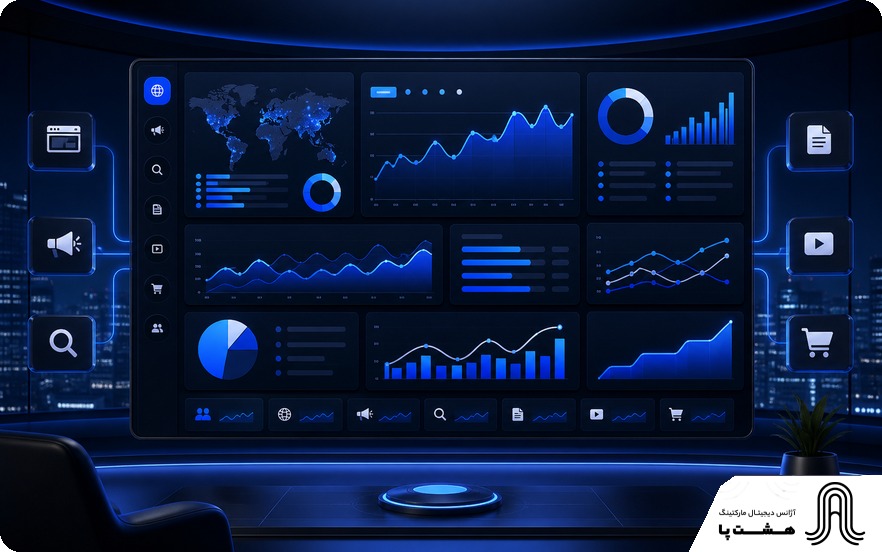
Looker Studio یا همان Data Studio جدید، ابزار رایگان گوگل برای ساخت داشبورد، گزارشهای تعاملی و نمایش دادههای مارکتینگ است. با این ابزار میتونی دادههای GA4، Google Ads، Search Console، Google Sheets، BigQuery و منابع دیگر را کنار هم بیاری و بهجای گزارشهای پراکنده، یک داشبورد قابل فهم برای تصمیمگیری بسازی. هشت پا این راهنما را برای تیمهای دیجیتال مارکتینگ، سئوکارها، مدیران تبلیغات و مدیرانی نوشته که نمیخوان هر ماه بین چند فایل اکسل، اسکرینشات و گزارش ناقص گم شوند. خلاصهاش اینه: Looker Studio وقتی ارزش دارد که KPIهای درست، داده تمیز، ساختار گزارش واضح و داشبورد قابل تصمیم داشته باشی؛ نه اینکه فقط چند نمودار قشنگ بچینی و اسمش را گزارش حرفهای بگذاری.
Looker Studio چیست؟
Looker Studio ابزاری تحت وب از گوگل برای ساخت گزارشها و داشبوردهای تعاملی است. این ابزار به منابع داده مختلف وصل میشود، دادهها را به نمودار، جدول، Scorecard و فیلتر تبدیل میکند و به تیمها کمک میکند عملکرد بازاریابی، فروش، سئو، تبلیغات و محصول را در یک محیط قابل اشتراکگذاری ببینند.
گوگل در مستندات خودش، Data Studio را ابزار بدونهزینهای معرفی میکند که دادهها را به داشبوردها و گزارشهای قابلاشتراکگذاری و قابلسفارشیسازی تبدیل میکند. در سال ۲۰۲۶ هم گوگل اعلام کرد نام Data Studio را دوباره برگردانده و آن را بهعنوان Data Studio، formerly Looker Studio معرفی کرده است؛ اما هنوز خیلی از تیمها و منابع با نام Looker Studio میشناسنش.
به زبان ساده، Looker Studio کمک میکند به جای اینکه دادههای دیجیتال مارکتینگ در چند ابزار جدا پخش باشند، یک صفحه گزارش داشته باشی که مدیر، تیم محتوا، تیم تبلیغات و تیم فروش بتوانند وضعیت را سریع بفهمند.
مثلاً بهجای اینکه برای گزارش ماهانه جداگانه بروی سراغ GA4، Search Console، Google Ads، Sheets و CRM، میتونی داشبوردی بسازی که اینها را کنار هم نشان دهد:
- ورودی ارگانیک از سئو
- هزینه و لید کمپینهای گوگل ادز
- نرخ تبدیل صفحات لندینگ
- وضعیت KPIهای ماهانه
- رشد یا افت کانالها
- عملکرد محتوا و صفحات مهم
- درآمد یا ارزش تبدیلها، اگر داده درست وصل شده باشد
نکته: Looker Studio خودش داده را جادو نمیکند. اگر Tracking خراب باشد، UTMها شلخته باشند یا Conversion درست تعریف نشده باشد، داشبورد فقط همان بینظمی را قشنگتر نمایش میدهد.
Looker Studio چه کاربردی در دیجیتال مارکتینگ دارد؟
Looker Studio در دیجیتال مارکتینگ برای ساخت داشبوردهای گزارشدهی، پایش KPIها، مقایسه کانالها، بررسی روندها، گزارش کمپینها و ارائه وضعیت عملکرد به مدیر یا مشتری استفاده میشود. این ابزار مخصوصاً وقتی ارزشمند است که دادهها از چند منبع میآیند و تیم نیاز دارد همه را در یک نما ببیند.
کاربردهای مهم:
- گزارش ماهانه دیجیتال مارکتینگ: بهجای گزارش دستی، داشبوردی میسازی که ورودی، لید، فروش، هزینه، نرخ تبدیل و کانالها را نشان میدهد.
- گزارش سئو: دادههای Search Console، GA4 و گاهی Sheets را کنار هم میگذاری تا کلیک، Impression، CTR، Position، Landing Page و Conversion ارگانیک دیده شود.
- گزارش Google Ads: هزینه، کلیک، CTR، CPC، Conversion، CPA، ROAS و عملکرد Campaignها را در یک داشبورد میبینی.
- گزارش محتوا: مقالهها، ورودی ارگانیک، Engagement، CTA Click و Conversionهای محتوایی بررسی میشوند.
- گزارش CRO: نرخ تبدیل لندینگها، فرمها، CTAها و مسیرهای قیف در کنار داده ترافیک دیده میشود.
- گزارش مدیریتی: فقط KPIهای مهم مثل Revenue، CAC، ROAS، LTV، Qualified Leads و Conversion Rate نمایش داده میشوند.
- گزارش مشتری یا کارفرما: خروجی قابلاشتراکگذاری، تمیز و قابل فهم برای جلسات ماهانه ساخته میشود.
گوگل میگوید Connectors در Looker Studio به دادههای زیرساختی وصل میشوند و با اتصال به داده، یک Data Source ساخته میشود؛ همین Data Source میتواند راهی امنتر برای اشتراکگذاری اطلاعات با گزارشگیرندههایی باشد که مستقیماً به منبع داده اصلی دسترسی ندارند.
فرق Looker Studio با Google Analytics چیست؟
Google Analytics یا GA4 ابزار جمعآوری و تحلیل رفتار کاربران در سایت و اپلیکیشن است، اما Looker Studio ابزار گزارشسازی و تصویرسازی داده است. GA4 داده را تولید و تحلیل میکند؛ Looker Studio میتواند همان داده را کنار دادههای دیگر بیاورد و به شکل داشبورد قابلفهمتر نمایش دهد.
| ابزار | کاربرد اصلی | مثال |
|---|---|---|
| GA4 | تحلیل رفتار کاربران، رویدادها و Conversionها | چند نفر فرم پر کردند؟ کدام صفحه ورودی گرفت؟ |
| Looker Studio | ساخت داشبورد و گزارش از چند منبع داده | عملکرد GA4، Ads و Search Console در یک صفحه |
| Search Console | تحلیل عملکرد ارگانیک در سرچ گوگل | کدام Query کلیک و Impression گرفته؟ |
| Google Ads | مدیریت و تحلیل تبلیغات گوگل | هر کمپین چقدر هزینه و Conversion داشته؟ |
| Google Sheets | نگهداری داده دستی یا تکمیلی | هدف ماهانه، هزینه آفلاین، لیدهای CRM |
مثال عملی: در GA4 میبینی صفحه خدمات سئو ۲۰ فرم گرفته. در Search Console میبینی این صفحه از چه Queryهایی Impression گرفته. در Google Ads میبینی کمپین مرتبط چقدر هزینه داشته. در Sheets هم هدف ماهانه فروش را وارد کردهای. Looker Studio میتواند همه اینها را کنار هم بیاورد و به مدیر نشان بدهد این صفحه از نظر ورودی، لید، هزینه و هدف ماهانه چه وضعی دارد.
نکته: GA4 جای Looker Studio نیست و Looker Studio هم جای GA4 نیست. یکی ابزار تحلیل داده است، یکی ابزار گزارش و نمایش داده. اگر قاطیشان کنی، یا گزارش ناقص میشود یا تحلیل سطحی.
Looker Studio با Looker چه فرقی دارد؟
Looker Studio برای ساخت داشبورد و گزارشهای سبکتر و سریعتر استفاده میشود، اما Looker یک پلتفرم BI و داده سازمانی عمیقتر است که معمولاً برای تیمهای داده، مدلسازی، Governance و تحلیلهای پیچیدهتر استفاده میشود. این دو اسم شبیهاند، اما برای نیازهای یکسان ساخته نشدهاند.
در مستندات Google Cloud درباره مفاهیم مشترک Looker و Data Studio توضیح داده شده که گزارش در Data Studio به مدلسازی زیربنایی نیاز ندارد و از Connectorها برای اتصال به Data Sourceها استفاده میکند؛ در حالی که Looker ساختار مدلسازی و مفاهیم تحلیلی سازمانی عمیقتری دارد. همان مستندات توضیح میدهد گزارشها میتوانند چند صفحه، نمودار، Control، متن، شکل و تصویر داشته باشند و Calculated Fieldها در Data Studio برای ساخت معیارهای محاسباتی استفاده میشوند.
برای تیم دیجیتال مارکتینگ معمولاً Looker Studio کافی است، مخصوصاً وقتی نیازت اینهاست:
- گزارش GA4
- گزارش Google Ads
- گزارش Search Console
- داشبورد ماهانه مشتری
- گزارش کمپین
- اتصال به Google Sheets
- نمایش KPIهای ساده تا متوسط
اما وقتی مسئله وارد سطح Data Warehouse، مدلسازی سازمانی، دسترسیهای پیچیده، کنترل داده، تعاریف مرکزی Metricها و تیم BI میشود، Looker یا ابزارهای BI سازمانی جدیتر وارد بحث میشوند.
نکته: برای بیشتر تیمهای مارکتینگ، شروع با Looker Studio منطقیتر است. لازم نیست برای گزارش ماهانه سئو، از همان اول معماری BI سازمانی بسازی. اول داده را تمیز کن، KPI را درست تعریف کن، بعد ابزار پیچیدهتر را انتخاب کن.
داشبورد دیجیتال مارکتینگ در Looker Studio باید چه چیزهایی داشته باشد؟
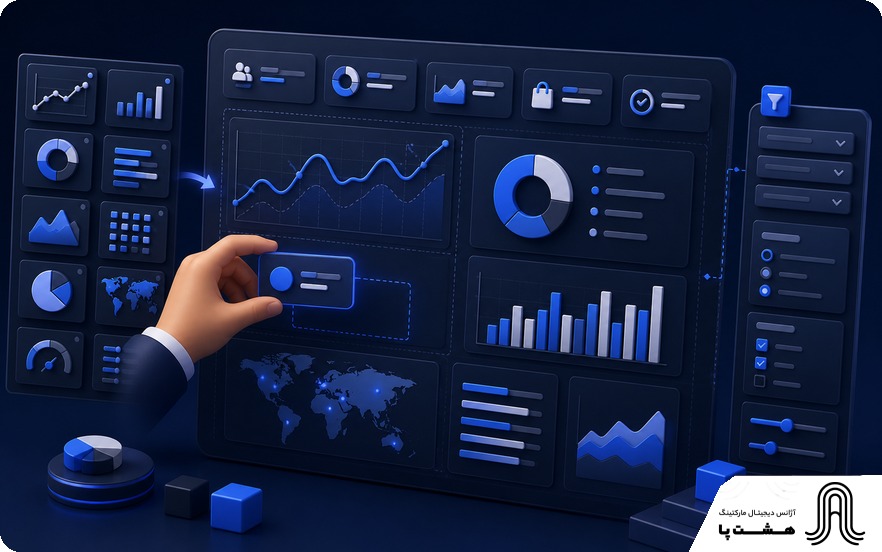
داشبورد دیجیتال مارکتینگ باید تصویر کوتاه، دقیق و تصمیمساز از عملکرد کانالها، KPIها و قیف تبدیل بدهد. داشبورد خوب فقط نمودار زیاد ندارد؛ اولویت، مقایسه، روند و علت احتمالی تغییرات را نشان میدهد.
اجزای اصلی یک داشبورد خوب:
- بخش Executive Summary: بالای داشبورد باید وضعیت کلی را نشان دهد؛ درآمد، لید، هزینه، نرخ تبدیل، ROAS، CAC یا KPIهای اصلی. مدیر نباید برای فهم وضعیت کلی تا پایین صفحه اسکرول کند.
- بخش Channel Performance: عملکرد سئو، تبلیغات، Social، Email، Referral و Direct جدا دیده شود. این کمک میکند بفهمی رشد یا افت از کدام کانال آمده.
- بخش Conversion و Funnel: فقط ورودی مهم نیست. باید ببینی چند نفر اقدام کردهاند، نرخ تبدیل چقدر بوده و کجا ریزش اتفاق افتاده.
- بخش Campaign Performance: برای تبلیغات و کمپینها، هزینه، کلیک، Conversion، CPA و ROAS باید دیده شود.
- بخش Content و SEO: صفحهها، Queryها، مقالهها و Landing Pageهای مهم باید جدا بررسی شوند.
- بخش Trend: نمودارهای زمانی کمک میکنند بفهمی رشد یا افت ناگهانی است یا رونددار.
- بخش Goal Comparison: عددهای واقعی باید کنار هدف ماهانه یا دورهای بیایند. بدون Target، گزارش فقط وضعیت را نشان میدهد، نه موفقیت یا عقبماندگی را.
نمونه ساختار ساده:
| بخش داشبورد | هدف |
|---|---|
| Summary | فهم سریع وضعیت کل |
| Acquisition | بررسی ورودی کانالها |
| Engagement | کیفیت بازدید |
| Conversion | لید، خرید، فرم و CTA |
| Revenue | درآمد و ارزش تبدیل |
| SEO | کلیک، Impression، Query، Landing Page |
| Ads | هزینه، CPC، CPA، ROAS |
| Actions | نکات اجرایی و تصمیمهای بعدی |
نکته: داشبورد قرار نیست همه دادههای دنیا را نشان بدهد. داشبورد خوب باید به این سوال جواب دهد: «الان باید چه تصمیمی بگیریم؟»
قبل از ساخت داشبورد، KPIها را مشخص کن
پیش از انتخاب نمودار، راهنمای KPIهای دیجیتال مارکتینگ را مرور کنید تا داشبورد فقط مجموعهای از اعداد بدون تصمیم نباشد.
قبل از اینکه وارد Looker Studio شوی، باید KPIها را مشخص کنی. اگر ندانی داشبورد قرار است چه تصمیمی را پشتیبانی کند، احتمالاً با چند نمودار پراکنده تمام میشود. ابزار را بعد از استراتژی باز کن، نه قبلش.
چند سوال مهم قبل از ساخت:
- هدف گزارش چیست؟
- مخاطب گزارش کیست؟
- گزارش برای مدیر است یا تیم اجرا؟
- Conversion اصلی چیست؟
- KPIهای اصلی کداماند؟
- کدام کانالها باید دیده شوند؟
- بازه گزارش روزانه است، هفتگی یا ماهانه؟
- داده از کدام منابع میآید؟
- آیا دادهها قابل اعتمادند؟
- آیا هدف یا Target مشخص داریم؟
- چه تصمیمی باید از این گزارش بیرون بیاید؟
مثلاً داشبورد مدیرعامل باید کوتاهتر و تجاریتر باشد. Revenue، Cost، CAC، ROAS، Qualified Lead و Trend کافی است. اما داشبورد تیم Google Ads باید جزئیات Campaign، Ad Group، Search Term، Device، Landing Page و Conversion را نشان دهد.
نکته: اگر داشبورد برای همه ساخته شود، معمولاً به درد هیچکس نمیخورد. داشبورد مدیر، داشبورد تیم اجرا و داشبورد مشتری باید سطح جزئیات متفاوت داشته باشند.
منابع داده در Looker Studio چیست؟
داده روند تقاضا و فصلمندی را میتوانید با تحلیلهای مقاله گوگل ترندز در کنار عملکرد کانالها تفسیر کنید.
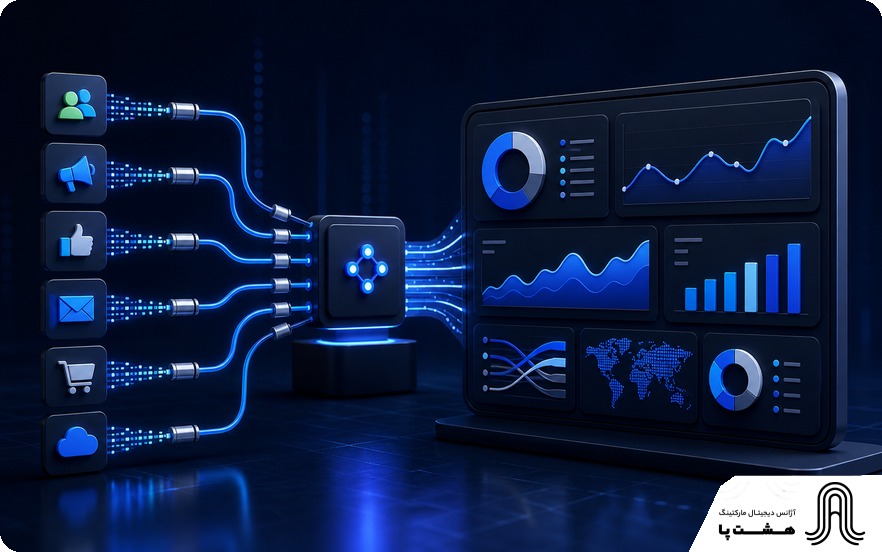
منبع داده یا Data Source در Looker Studio همان اتصال بین داشبورد و داده اصلی است. این منبع میتواند GA4، Google Ads، Search Console، Google Sheets، BigQuery، YouTube Analytics یا یک Connector دیگر باشد. گزارشها از این Data Sourceها برای ساخت نمودار و جدول استفاده میکنند.
گوگل توضیح میدهد Connectors اتصال بین Looker Studio و داده زیربنایی را برقرار میکنند و ساخت Data Source، امکان استفاده از آن داده در گزارش را فراهم میکند. همچنین Data Source میتواند برای اشتراکگذاری امنتر داده با افرادی استفاده شود که مستقیماً به منبع اصلی دسترسی ندارند.
منابع رایج برای دیجیتال مارکتینگ:
| منبع داده | کاربرد |
|---|---|
| GA4 | رفتار کاربران، Eventها، Conversionها |
| Google Ads | هزینه، کلیک، Campaign، Conversion، ROAS |
| Search Console | Query، Page، Click، Impression، CTR، Position |
| Google Sheets | هدفها، داده دستی، CRM ساده، هزینه آفلاین |
| BigQuery | دادههای حجیمتر، ترکیبشده یا تمیزشده |
| YouTube Analytics | عملکرد ویدئوها |
| Meta Ads Connector | داده تبلیغات متا، معمولاً با Connectorهای غیرگوگلی |
| CRM Connector | لید، فرصت فروش، کیفیت لید و وضعیت قرارداد |
نکته: هرچه Data Source تمیزتر باشد، داشبورد قابل اعتمادتره. اگر داده Sheets دستی و بدون استاندارد وارد شود، Looker Studio نمیتواند جلوی اشتباه انسانی را بگیرد.
Connector در Looker Studio چیست؟
Connector همان رابطی است که Looker Studio را به یک منبع داده وصل میکند. بعضی Connectorها رسمی و متعلق به گوگلاند، مثل Google Ads، GA4، Search Console و Sheets. بعضی دیگر Partner یا Community Connector هستند و برای اتصال به ابزارهایی مثل Meta Ads، LinkedIn Ads، CRMها یا پلتفرمهای دیگر استفاده میشوند.
Looker Studio در صفحه معرفی خودش میگوید با Built-in و Partner Connectorها میتوان به انواع دادهها وصل شد و گزارشهای تعاملی ساخت.
چند نکته مهم درباره Connectorها:
- Connector رسمی گوگل معمولاً پایدارتر و سادهتر است.
- Connectorهای غیرگوگلی ممکن است هزینه داشته باشند.
- بعضی Connectorها محدودیت Refresh یا داده دارند.
- قطع اتصال یا تغییر API ابزار مقصد میتواند داشبورد را خراب کند.
- برای دادههای مهم، بهتره مسیر پایدارتر مثل BigQuery یا Sheets تمیزشده هم بررسی شود.
- در سازمانها، دسترسی به Connectorهای غیرگوگلی ممکن است با سیاست ادمین محدود شود.
گوگل در مستندات Workspace Admin توضیح میدهد ادمینها میتوانند ایجاد یا افزودن Data Source از Connectorهای غیرگوگلی را محدود کنند؛ یعنی در تیمهای بزرگ، اتصال به هر منبع دادهای فقط تصمیم مارکتینگ نیست، گاهی سیاست امنیتی سازمان هم دخیل است.
نکته: Connector بد، داشبورد خوب را خراب میکند. قبل از اینکه کل گزارش مشتری را روی یک Connector ناشناخته بسازی، پایداری، هزینه، Refresh و محدودیتهایش را بررسی کن.
آموزش ساخت داشبورد دیجیتال مارکتینگ در Looker Studio
برای ساخت داشبورد در Looker Studio، اول باید هدف گزارش و KPIها را مشخص کنی، بعد Data Sourceها را وصل کنی، نمودارها و Scorecardها را بسازی، فیلتر و Date Range اضافه کنی، محاسبات لازم را بسازی و در نهایت گزارش را با مخاطب مناسب Share کنی.
مرحله ۱: هدف داشبورد را مشخص کن
قبل از طراحی، مشخص کن داشبورد برای چیست:
- گزارش ماهانه مدیریت؟
- گزارش عملکرد Google Ads؟
- گزارش سئو؟
- گزارش محتوا؟
- گزارش مشتری؟
- داشبورد روزانه کمپین؟
- گزارش قیف فروش؟
اگر هدف داشبورد «همهچیز» باشد، خروجی معمولاً شلوغ و بیاستفاده میشود.
مرحله ۲: منابع داده را وصل کن
برای داشبورد دیجیتال مارکتینگ معمولاً این منابع را نیاز داری:
- GA4 برای رفتار و Conversion
- Google Ads برای هزینه و کمپین
- Search Console برای سئو
- Google Sheets برای Target، بودجه دستی یا داده CRM
- BigQuery برای دادههای بزرگتر یا تمیزتر
Data Sourceها را با نام واضح بساز؛ مثلاً:
- GA4 – Hشت پا Website
- Google Ads – Search Campaigns
- GSC – Domain Property
- Monthly Targets – Sheet
نامگذاری شلخته در پروژه کوچک شاید اذیت نکند، اما وقتی چند داشبورد و چند مشتری داشته باشی، تبدیل به دردسر میشود.
مرحله ۳: صفحه Summary بساز
اولین صفحه داشبورد باید خلاصه مدیریتی باشد. این بخش معمولاً شامل Scorecard و Trend است:
- Sessions
- Users
- Leads
- Purchases
- Revenue
- Cost
- Conversion Rate
- CPA
- ROAS
- Organic Clicks
- Paid Conversions
نکته: Summary باید در ۳۰ ثانیه وضعیت را نشان دهد. اگر مدیر برای فهم گزارش باید ۸ دقیقه با نمودارها کشتی بگیرد، طراحی داشبورد مشکل دارد.
مرحله ۴: صفحات تخصصی بساز
بعد از Summary، برای هر حوزه صفحه جدا بساز:
- SEO Dashboard
- Google Ads Dashboard
- Content Dashboard
- CRO Dashboard
- Campaign Dashboard
- Revenue Dashboard
هر صفحه باید سوال خودش را جواب دهد. صفحه SEO نباید پر از داده تبلیغات شود، مگر برای مقایسه کانالها.
مرحله ۵: Date Range و فیلتر اضافه کن
Date Range Control کمک میکند مخاطب بازه زمانی را تغییر دهد. فیلترها هم کمک میکنند داده بر اساس کانال، کمپین، Device، کشور، Landing Page یا نوع محتوا جدا شود.
فیلترهای کاربردی:
- Channel
- Campaign
- Source / Medium
- Device
- Country
- Landing Page
- Query
- Page Type
- Brand / Non-brand
- Content Category
مرحله ۶: گزارش را تست کن
قبل از Share کردن، اینها را چک کن:
- عددها با منبع اصلی یکی هستند؟
- Date Range درست کار میکند؟
- فیلترها نمودارها را خراب نمیکنند؟
- Data Source قطع نیست؟
- نام Metricها قابل فهم است؟
- نمودارهای شلوغ حذف شدهاند؟
- روی موبایل یا نمایشگر کوچک قابل خواندن است؟
- مخاطب بدون توضیح تو میفهمد هر عدد یعنی چی؟
نکته: داشبورد را قبل از تحویل با داده واقعی بخوان، نه فقط از نظر طراحی نگاه کن. بعضی داشبوردها قشنگاند، اما عددهایشان غلط است. این دیگر گزارش نیست؛ نقاشی خطرناک است.
چه نمودارهایی در داشبورد دیجیتال مارکتینگ استفاده کنیم؟
انتخاب نمودار باید بر اساس سوال باشد، نه سلیقه طراحی. هر نمودار باید یک نوع تصمیم را سادهتر کند. Scorecard برای عددهای اصلی خوب است، Time Series برای روند، Table برای جزئیات، Bar Chart برای مقایسه و Pie Chart فقط در موارد محدود.
| نوع نمایش | بهترین کاربرد |
|---|---|
| Scorecard | نمایش KPI اصلی مثل Leads، Revenue، Cost |
| Time Series | بررسی روند در طول زمان |
| Table | تحلیل جزئیات Campaign، Query، Page |
| Bar Chart | مقایسه کانالها یا کمپینها |
| Geo Chart | تحلیل منطقهای |
| Combo Chart | مقایسه دو Metric مثل Cost و Conversion |
| Funnel Visualization | بررسی مراحل قیف، اگر داده آماده باشد |
| Pivot Table | تحلیل چندبعدی، مثلاً Channel × Device |
| Bullet Chart | مقایسه KPI با Target |
| Heatmap Table | پیدا کردن نقاط قوی و ضعیف در جدول |
اشتباه رایج اینه که برای جذاب شدن داشبورد، نمودارهای عجیب استفاده میکنیم. اما گزارش دیجیتال مارکتینگ باید سریع فهمیده شود. اگر نمودار نیاز به توضیح طولانی دارد، احتمالاً انتخاب خوبی نیست.
نکته: در داشبورد مدیریتی، نمودار ساده بهتر از نمودار خفن است. مدیر قرار نیست از پیچیدگی نمودار لذت ببرد؛ قرار است تصمیم بگیرد.
Calculated Field در Looker Studio چیست؟
Calculated Field یعنی فیلدی که با فرمول از روی دادههای موجود ساخته میشود. وقتی Metric آماده در Data Source وجود ندارد یا میخوای شاخص سفارشی بسازی، از Calculated Field استفاده میکنی. مثلاً نرخ تبدیل، CPA، ROAS، درصد رشد یا دستهبندی صفحات میتواند با Calculated Field ساخته شود.
گوگل در مستندات خودش توضیح میدهد Calculated Fieldها در Data Studio میتوانند در سطح Data Source ساخته شوند تا در همه گزارشهایی که از آن Data Source استفاده میکنند قابل دسترسی باشند، یا در سطح یک Chart ساخته شوند.
مثالها:
Conversion Rate = Conversions / Sessions
CPA = Cost / Conversions
ROAS = Conversion Value / Cost
Lead Rate = Leads / Users
برای دستهبندی صفحات هم میتوانی از CASE استفاده کنی. مثلاً:
CASE
WHEN REGEXP_CONTAINS(Page, "/blog/") THEN "Blog"
WHEN REGEXP_CONTAINS(Page, "/services/") THEN "Service"
WHEN REGEXP_CONTAINS(Page, "/product/") THEN "Product"
ELSE "Other"
END
گوگل برای Looker Studio فهرست Functionها را منتشر کرده و توابعی مثل REGEXP_CONTAINS برای ساخت شرطها و دستهبندیهای متنی کاربرد دارند.
نکته: Calculated Field اگر درست تعریف شود، گزارش را حرفهایتر میکند. اگر غلط تعریف شود، کل داشبورد را بیاعتبار میکند. مخصوصاً در تقسیمها، همیشه مراقب صفر بودن مخرج و تفاوت User، Session، Click و Conversion باش.
Blending Data در Looker Studio چیست؟
Data Blending یعنی ترکیب داده از چند Data Source در یک نمودار یا جدول. مثلاً میخوای دادههای Search Console را با داده داخلی URLها از Google Sheets ترکیب کنی، یا هزینه Google Ads را کنار Conversionهای GA4 ببینی. برای این کار باید یک Join Key مشترک داشته باشی؛ مثل Page URL، Campaign ID، Date یا Query.
گوگل در مستندات Data Studio توضیح میدهد Blendها برای Chart و Control مثل Data Source عمل میکنند و میتوانند دادهها را از حداکثر پنج Data Source ترکیب کنند. همان مستندات تأکید میکند Join Condition باید بر اساس فیلدهای هممعنی ساخته شود.
مثالهای کاربردی:
- ترکیب Search Console با Google Sheets برای دستهبندی صفحات
- ترکیب GA4 با Google Ads برای تحلیل هزینه و رفتار
- ترکیب Campaign Data با Targetهای ماهانه
- ترکیب داده CRM با Landing Pageها
- ترکیب داده محتوا با نویسنده، دستهبندی یا تاریخ انتشار
اما Blending همیشه بهترین راه نیست. اگر داده پیچیده، حجیم یا حساس باشد، بهتره قبل از Looker Studio در Sheets، BigQuery یا یک Data Warehouse تمیز شود. چون Blendهای زیاد میتوانند گزارش را کند، شکننده و سختنگهداری کنند.
نکته: Data Blending را برای گزارش سبک و سریع استفاده کن، نه برای حل همه مشکلات Data Engineering. اگر هر نمودار با سه Blend ساخته شده، شاید مشکل از معماری داده است، نه از Looker Studio.
داشبورد سئو در Looker Studio چطور ساخته میشود؟
داشبورد سئو باید نشان دهد ورودی ارگانیک، Queryها، صفحات، CTR، Position، Indexing و Conversionهای ارگانیک چه وضعی دارند. برای شروع معمولاً دادههای Search Console و GA4 کافیاند. اگر دادههای محتوا، دستهبندی صفحه یا هدف ماهانه هم داری، Google Sheets را اضافه کن.
بخشهای پیشنهادی داشبورد SEO:
- Organic Clicks
- Organic Impressions
- Average CTR
- Average Position
- Organic Sessions از GA4
- Organic Conversions
- Top Queries
- Top Landing Pages
- Brand vs Non-brand
- Page Type Performance
- Content Category Performance
- تغییرات ماهانه یا هفتگی
- صفحات افتکرده
- صفحات رشدکرده
Google Search Central در مقالهای درباره ترکیب داده Search Console و داده داخلی در Looker Studio توضیح میدهد میتوان Data Sourceهای Search Console و داده داخلی را در Looker Studio ساخت و بعد با Data Blending آنها را ترکیب کرد. این دقیقاً برای دستهبندی URLها، مقایسه Page Typeها یا افزودن اطلاعات محتوایی کاربرد دارد.
نمونه کاربردی: یک Sheet داری که برای هر URL، نوع صفحه را مشخص کرده: Blog، Service، Product، Category. این Sheet را با Search Console بر اساس URL ترکیب میکنی. حالا بهجای دیدن هزار URL خام، میفهمی کدام نوع صفحه بیشترین کلیک، افت یا رشد را داشته.
داشبورد Google Ads در Looker Studio چطور ساخته میشود؟
داشبورد تبلیغات گوگل ادز باید هزینه، تبدیل، ارزش تبدیل و کیفیت لید را در یک نمای قابل اقدام نمایش دهد.
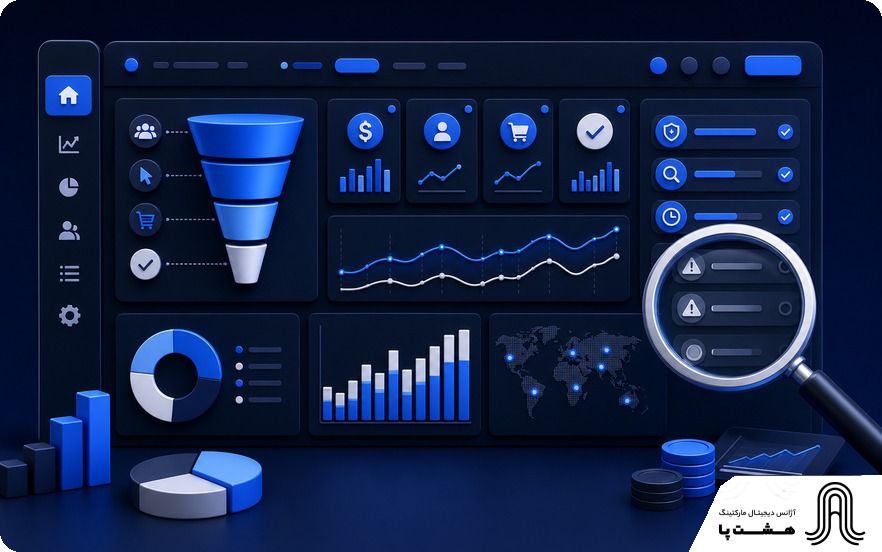
داشبورد Google Ads باید هزینه، کلیک، CTR، CPC، Conversion، CPA، Conversion Value و ROAS را در سطح Campaign، Ad Group، Keyword، Device و Landing Page نشان دهد. هدف این داشبورد این نیست که فقط بگوید چقدر خرج شده؛ باید نشان دهد هزینهها چه خروجیای ساختهاند.
بخشهای مهم:
- Total Cost
- Clicks
- Impressions
- CTR
- Avg CPC
- Conversions
- Conversion Rate
- Cost per Conversion
- Conversion Value
- ROAS
- Campaign Performance
- Device Performance
- Landing Page Performance
- Keyword یا Search Campaign Segment
- Trend روزانه یا هفتگی
برای داشبورد تبلیغات، حتماً این تفکیکها را در نظر بگیر:
| تفکیک | چرا مهم است؟ |
|---|---|
| Campaign | تصمیم بودجهای |
| Device | عملکرد موبایل و دسکتاپ |
| Landing Page | مشکل تبدیل یا پیام صفحه |
| Network | Search، Display، YouTube و… |
| Conversion Action | تفاوت لید، خرید، تماس و فرم |
| Date | تشخیص نوسان یا روند |
نکته: اگر همه Conversion Actionها را یکی حساب کنی، گزارش تبلیغات گمراهکننده میشود. کلیک روی شماره، ارسال فرم، خرید، افزودن به سبد و View مهم نباید هموزن باشند. اول Conversionها را درست تعریف کن، بعد داشبورد بساز.
داشبورد محتوا در Looker Studio چطور ساخته میشود؟
داشبورد محتوا باید نشان دهد هر محتوا چه ورودی، Engagement، کلیک داخلی، Conversion و نقش سئویی داشته است. تعداد مقاله منتشرشده بهتنهایی KPI نیست؛ باید ببینی محتوا واقعاً چه کاری انجام داده.
بخشهای مهم:
- Organic Sessions per Article
- Search Console Clicks
- Impressions
- CTR
- Average Position
- Engagement Rate
- Average Engagement Time
- Scroll یا CTA Click، اگر Track شده باشد
- Conversion از مقاله
- Internal Link Click
- نویسنده یا تیم تولید
- دستهبندی محتوا
- تاریخ انتشار
- تاریخ آخرین آپدیت
برای داشبورد محتوا معمولاً باید Google Sheets را وارد بازی کنی. چون اطلاعاتی مثل نویسنده، دستهبندی استراتژیک، Intent، تاریخ Brief، تاریخ انتشار، Pillar/Cluster و CTA هدف معمولاً در GA4 یا Search Console نیست.
نمونه ستونهای Sheet:
| URL | Content Type | Cluster | Author | Publish Date | Target Keyword | CTA Target |
|---|
بعد این Sheet را با GA4 یا Search Console بر اساس URL Blend میکنی. حالا میفهمی کدام Cluster واقعاً ورودی و تبدیل ساخته، نه اینکه فقط چند مقاله منتشر کردهای.
نکته: محتوایی که ورودی دارد ولی هیچ CTA یا لینک داخلی ندارد، مثل مغازهای است که مشتری واردش میشود اما فروشنده ندارد. داشبورد باید این فرصتها را نشان دهد.
داشبورد مدیریتی دیجیتال مارکتینگ چطور طراحی میشود؟
برای سنجش اثر صفحه مقصد در گزارشها، شاخصهای بهینهسازی نرخ تبدیل را کنار ترافیک و هزینه تبلیغات قرار دهید.
داشبورد مدیریتی باید کوتاه، شفاف و تصمیمساز باشد. مدیر معمولاً نمیخواهد ریزترین Query، Ad Group یا Event را ببیند. او میخواهد بداند مارکتینگ چقدر هزینه کرده، چه خروجی گرفته، نسبت به ماه قبل و هدف چه وضعی دارد و کدام بخش نیاز به تصمیم دارد.
اجزای پیشنهادی:
- Total Revenue
- Total Cost
- Leads
- Qualified Leads
- Purchases
- Conversion Rate
- CAC
- ROAS
- LTV، اگر قابل محاسبه است
- Top Channels
- Budget vs Actual
- Goal Completion
- Biggest Wins
- Biggest Drops
- Action Items
برای داشبورد مدیریتی، بهتره هر صفحه بیشتر از چند بخش اصلی نداشته باشد. اگر همهچیز مهم است، یعنی هیچچیز مهم نیست.
ساختار پیشنهادی صفحه اول:
- KPI Cards
- Trend ماهانه
- Channel Breakdown
- Goal vs Actual
- Notes یا Action Items
نکته: داشبورد مدیریتی باید زبان کسبوکار داشته باشد، نه فقط زبان ابزار. مدیر لازم نیست بداند session_start دقیقاً چه Eventی است؛ باید بفهمد ورودی، هزینه، لید و فروش چه تغییری کرده.
چطور گزارش Looker Studio را Share کنیم؟
در Looker Studio میتوانی گزارش را با افراد، تیمها یا حتی بهصورت عمومی Share کنی، دسترسی View یا Edit بدهی، و در بعضی سناریوها گزارش را Embed یا زمانبندی ایمیل کنی. اما قبل از Share باید مطمئن شوی سطح دسترسی، Data Credential و اطلاعات حساس درست تنظیم شدهاند.
گوگل در صفحه معرفی Looker Studio میگوید میتوان گزارشها و داشبوردها را با افراد، تیمها یا عموم به اشتراک گذاشت. همچنین در مستندات Data Source توضیح داده شده که Data Source راهی امنتر برای اشتراک اطلاعات با Viewers است؛ چون لازم نیست آنها الزاماً به منبع داده اصلی دسترسی مستقیم داشته باشند.
سطوح رایج:
| نوع دسترسی | کاربرد |
|---|---|
| Viewer | مشاهده گزارش |
| Editor | ویرایش گزارش |
| Owner | مالکیت و کنترل اصلی |
| Scheduled Delivery | ارسال دورهای گزارش |
| Embed | نمایش گزارش داخل سایت یا پنل |
نکتههای امنیتی:
- گزارش مشتری را Public نکن مگر واقعاً لازم و تاییدشده باشد.
- دادههای هزینه، درآمد و لید را بدون کنترل دسترسی Share نکن.
- اگر از Credential خودت استفاده میکنی، مخاطب ممکن است داده را بدون دسترسی اصلی ببیند.
- قبل از دادن Edit Access، مطمئن شو فرد ساختار Data Source را خراب نمیکند.
- برای مشتریها معمولاً View Access کافی است.
- گزارشهای داخلی مالی یا CRM باید محدودتر باشند.
نکته: Share کردن گزارش با Share کردن داده خام فرق دارد، اما همچنان حساس است. داشبورد مارکتینگ میتواند اطلاعات بودجه، درآمد، کمپین و مشتری را لو بدهد. باهاش مثل فایل معمولی رفتار نکن.
Schedule Email در Looker Studio چه کاربردی دارد؟
Schedule Email یا ارسال زمانبندیشده کمک میکند گزارشها بهصورت دورهای برای افراد مشخص ارسال شوند. این قابلیت برای گزارشهای هفتگی، ماهانه، مشتریان، مدیران یا تیم اجرا کاربردی است. البته بهتره گزارشهایی را زمانبندی کنی که دادهشان پایدار، تمیز و قابل اعتماد باشد.
Google Cloud Skills Boost در آموزش مربوط به Automating and Customizing Reports در Looker Studio Pro به Scheduled Report Deliveries اشاره میکند؛ همچنین مستندات Google Cloud برای نقش Schedule Creator توضیح میدهد این نقش میتواند روی یک گزارش Looker Studio فقط برنامه ارسال بسازد و اجازه ویرایش گزارش یا Data Sourceها را ندارد.
کاربردهای خوب:
- ارسال گزارش هفتگی کمپینها به تیم اجرا
- ارسال گزارش ماهانه به مشتری
- ارسال وضعیت KPI به مدیر
- ارسال خلاصه عملکرد سئو
- یادآوری خودکار بدون نیاز به خروجی دستی
اما مراقب باش. اگر داشبورد خطا داشته باشد یا Data Source قطع شود، گزارش اشتباه خودکار پخش میشود. اتوماسیون گزارش یعنی سرعت بیشتر؛ نه دقت بیشتر.
نکته: قبل از Schedule کردن، داشبورد را حداقل یک دوره دستی بررسی کن. گزارش اشتباه وقتی دستی ارسال شود بد است؛ وقتی خودکار برای ۱۲ نفر برود، بدتر است.
اشتباهات رایج در ساخت داشبورد Looker Studio
بیشتر داشبوردهای بد از کمبود ابزار خراب نمیشوند؛ از تعریف بد KPI، داده کثیف، طراحی شلوغ و نبود هدف خراب میشوند. Looker Studio امکانات زیادی دارد، اما اگر معلوم نباشد قرار است چه تصمیمی بسازد، داشبورد تبدیل به دیوار نمودار میشود.
اشتباهات مهم:
- شروع طراحی قبل از تعریف KPI: اول باید بدانی چه چیزی مهم است، بعد نمودار بسازی. نه برعکس.
- گذاشتن همه Metricها در یک صفحه: داشبورد شلوغ یعنی تصمیم سختتر. هر صفحه باید یک هدف داشته باشد.
- یکی گرفتن دادههای ناسازگار: Click در Google Ads، Session در GA4 و Click در Search Console یکی نیستند. اینها را بیدلیل با هم جمع نکن.
- نداشتن Target: اگر عدد واقعی کنار هدف نیاید، نمیفهمی خوب است یا بد.
- استفاده زیاد از Pie Chart: Pie Chart برای بیشتر گزارشهای مارکتینگ انتخاب ضعیفی است، مخصوصاً وقتی دستهها زیادند.
- نداشتن توضیح برای Metricها: مخاطب باید بفهمد هر KPI یعنی چی. مخصوصاً وقتی برای مشتری گزارش میسازی.
- بیتوجهی به فیلترها: Date Range، Channel، Campaign و Device باید قابل کنترل باشند.
- استفاده از Blendهای زیاد و شکننده: گزارش کند، سختنگهداری و پرخطا میشود.
- نادیده گرفتن داده CRM: لید خام بدون کیفیت فروش، گزارش ناقص میدهد.
- Share کردن بیمحابا: دادههای هزینه، درآمد و لید محرمانهاند. دسترسیها را جدی بگیر.
نکته: داشبورد خوب باید کمحرف و دقیق باشد. اگر برای فهم هر نمودار باید ۵ دقیقه توضیح بدهی، مشکل از مخاطب نیست؛ از طراحی گزارش است.
اعداد خوب، متوسط و ضعیف برای ارزیابی داشبورد
برای داشبورد عدد رسمی جهانی وجود ندارد، اما میشود چند معیار اجرایی گذاشت تا بفهمی گزارش واقعاً کاربردی است یا فقط ظاهر حرفهای دارد.
| معیار | خوب | متوسط | ضعیف |
|---|---|---|---|
| تعداد KPIهای صفحه مدیریتی | ۵ تا ۱۲ شاخص اصلی | ۱۲ تا ۲۰ شاخص | دهها عدد بدون اولویت |
| زمان فهم وضعیت کلی | کمتر از ۱ دقیقه | ۲ تا ۵ دقیقه | نیازمند توضیح طولانی |
| اتصال به هدف تجاری | واضح | بخشی از شاخصها وصلاند | عمدتاً Vanity Metric |
| کیفیت داده | قابل اعتماد و تستشده | چند اختلاف قابل توضیح | ناسازگار و نامطمئن |
| ساختار صفحات | تفکیکشده و هدفمند | تا حدی شلوغ | همهچیز در یک صفحه |
| فیلترها | کاربردی و محدود | ناقص | زیاد، گیجکننده یا خراب |
| Actionability | تصمیمساز | فقط وضعیتنما | صرفاً تزئینی |
نمونه فرضی: داشبوردی که ۴۰ Scorecard در صفحه اول دارد، شاید زحمت زیادی برده باشد، اما برای مدیر مفید نیست. داشبوردی که ۸ KPI اصلی، یک Trend، یک Breakdown کانالی و چند Action Item دارد، معمولاً تصمیمسازتر است.
سناریوی عملی: ساخت داشبورد ماهانه برای آژانس دیجیتال مارکتینگ
نمونه فرضی: یک آژانس میخواهد برای مشتری ماهانه گزارش دیجیتال مارکتینگ بسازد. مشتری از سئو، گوگل ادز و تولید محتوا خدمات میگیرد. قبلاً گزارش بهصورت PDF دستی و چند اسکرینشات فرستاده میشد. مشکل این بود که گزارش دیر آماده میشد، بعضی عددها با هم نمیخواند و مشتری نمیفهمید دقیقاً نتیجه ماه چه بوده.
ساختار پیشنهادی داشبورد:
- صفحه Summary هزینه کل، لیدها، CPA، ورودی ارگانیک، رشد ماهانه، Goal Completion.
- صفحه SEO کلیک، Impression، CTR، Position، صفحات رشدکرده، صفحات افتکرده، Queryهای مهم.
- صفحه Google Ads Cost، Clicks، CTR، CPC، Conversions، CPA، Campaign Performance.
- صفحه Content مقالههای منتشرشده، ورودی مقالهها، CTR، CTA Click، وضعیت Clusterها.
- صفحه Conversion فرمها، نرخ تبدیل لندینگها، کانالهای لید، کیفیت لید اگر CRM وصل باشد.
- صفحه Notes تغییرات انجامشده، تحلیل افتوخیزها، کارهای ماه بعد.
اصلاح مهم: در صفحه اول فقط عدد نگذاشتیم. کنار هر بخش، مقایسه با ماه قبل و هدف ماهانه اضافه شد. مثلاً «Leads: ۱۳۲ / هدف: ۱۲۰ / رشد نسبت به ماه قبل: ۱۸٪». حالا مشتری فقط نمیبیند عدد چند است؛ میفهمد خوب بوده یا نه.
نکته: گزارش مشتری نباید فقط دفاع از کارهای انجامشده باشد. باید نشان دهد چه چیزی بهتر شده، چه چیزی بدتر شده و قدم بعدی چیست.
چکلیست ساخت داشبورد Looker Studio
اگر تعریف KPI، اتصال داده یا تفسیر گزارش کمپین دشوار است، مشاوره گوگل ادز میتواند ساختار گزارش را با اهداف واقعی فروش هماهنگ کند.
قبل از تحویل داشبورد، این چکلیست را برو. خیلی از خطاهای گزارش از چیزهای سادهای میاد که قبل از Share قابل تشخیصاند.
- هدف داشبورد مشخص است؟
- مخاطب داشبورد مشخص است؟
- KPIهای اصلی تعریف شدهاند؟
- هر KPI منبع داده مشخص دارد؟
- Data Sourceها درست نامگذاری شدهاند؟
- Date Range درست کار میکند؟
- فیلترها نمودارهای مهم را خراب نمیکنند؟
- عددها با منبع اصلی چک شدهاند؟
- Conversionها درست تعریف شدهاند؟
- Cost و Revenue با یک واحد پولی نمایش داده میشوند؟
- Metricهای مشابه از ابزارهای مختلف قاطی نشدهاند؟
- صفحات داشبورد موضوعی تفکیک شدهاند؟
- صفحه Summary شلوغ نیست؟
- نمودارهای بیتصمیم حذف شدهاند؟
- Target یا Goal در گزارش دیده میشود؟
- Calculated Fieldها تست شدهاند؟
- Blendها درست Join شدهاند؟
- دسترسی Share کنترل شده است؟
- داده حساس عمومی نشده است؟
- گزارش بدون توضیح طولانی قابل فهم است؟
اگر فقط یک مورد را جدی بگیری، مورد ۸ است. عددها را با منبع اصلی چک کن. هیچچیز بدتر از داشبورد خوشگل با عدد غلط نیست.
نتیجهگیری
Looker Studio یا Data Studio یکی از کاربردیترین ابزارهای گزارشدهی برای تیمهای دیجیتال مارکتینگ است، چون دادههای چند منبع را به داشبوردهای قابل فهم و قابل اشتراک تبدیل میکند. با آن میتونی گزارش سئو، گوگل ادز، محتوا، CRO، قیف فروش و KPIهای مدیریتی بسازی؛ اما کیفیت داشبورد به کیفیت داده، تعریف KPI و ساختار گزارش بستگی دارد. داشبورد خوب قرار نیست همهچیز را نشان دهد؛ باید چیزهای درست را نشان دهد و تصمیم بعدی را روشن کند. اگر دادههای GA4، Ads، Search Console، Sheets و CRM پراکندهاند و گزارشها هر ماه دستی و زمانبر ساخته میشوند، هشت پا میتونه ساختار داشبورد دیجیتال مارکتینگت را طراحی کند تا گزارش از یک فایل تزئینی به ابزار تصمیمگیری تبدیل شود.
سوالات متداول
آیا Looker Studio رایگان است؟
نسخه رایج Looker Studio یا Data Studio برای ساخت گزارش و داشبورد بدون هزینه مستقیم در دسترس است، اما بعضی Connectorهای غیرگوگلی، منابع داده خارجی، Data Warehouseها یا نیازهای سازمانی میتوانند هزینه داشته باشند. همچنین Data Studio Pro برای تیمها و سازمانهایی طراحی شده که کنترل، امنیت، مدیریت و قابلیتهای سازمانی بیشتری میخواهند. برای بیشتر تیمهای مارکتینگ کوچک و متوسط، شروع با نسخه رایگان و Connectorهای رسمی گوگل کافی است. اما اگر دادههای زیادی از Meta Ads، CRM، BigQuery یا ابزارهای متعدد داری، هزینه زیرساخت و Connectorها را هم باید در نظر بگیری.
آیا Looker Studio دادهها را ذخیره میکند؟
Looker Studio معمولاً به Data Sourceها وصل میشود و داده را برای گزارشسازی نمایش میدهد. نوع اتصال، Credential، Refresh و رفتار داده به Connector و منبع داده بستگی دارد. در عمل، گزارش از Data Sourceها برای ساخت نمودارها استفاده میکند و لازم نیست Viewerها همیشه به منبع اصلی دسترسی مستقیم داشته باشند. با این حال، برای دادههای حساس مثل درآمد، لید، CRM یا هزینه تبلیغات، باید دسترسیها و Credentialها را دقیق تنظیم کنی.
بهترین منابع داده برای داشبورد دیجیتال مارکتینگ چیست؟
برای بیشتر داشبوردهای دیجیتال مارکتینگ، GA4، Google Ads، Search Console و Google Sheets ترکیب پایه خوبی هستند. GA4 رفتار و Conversion را نشان میدهد، Google Ads هزینه و عملکرد تبلیغات را میدهد، Search Console عملکرد ارگانیک را پوشش میدهد و Sheets برای هدفها، دستهبندی محتوا، داده دستی یا داده CRM ساده کاربرد دارد. اگر داده زیادتر یا پیچیدهتر شود، BigQuery گزینه جدیتری است. انتخاب نهایی به این بستگی دارد که داشبورد قرار است چه تصمیمی بسازد.
چرا عددهای Looker Studio با GA4 یا Google Ads فرق دارد؟
چون ممکن است بازه زمانی، فیلتر، Attribution، تعریف Conversion، Time Zone، Data Freshness یا نوع Metric یکی نباشد. مثلاً Session در GA4 با Click در Google Ads یکی نیست. همچنین ممکن است یک داشبورد از Fieldها، Blendها یا Calculated Fieldهایی استفاده کند که تعریفشان با منبع اصلی فرق دارد. قبل از تحویل گزارش، باید چند عدد اصلی را با GA4، Ads و Search Console تطبیق بدهی و اگر اختلاف طبیعی است، دلیلش را در گزارش توضیح دهی.
آیا Looker Studio برای گزارش مشتری مناسب است؟
بله، اگر درست طراحی شود. Looker Studio برای گزارشهای ماهانه مشتری خیلی کاربردی است، چون قابل اشتراکگذاری، تعاملی و قابل اتصال به منابع داده مختلف است. اما گزارش مشتری نباید فقط پر از نمودار باشد. باید Summary واضح، KPIهای اصلی، مقایسه با ماه قبل، مقایسه با هدف، تحلیل کوتاه و Action Item داشته باشد. مشتری معمولاً دنبال پاسخ این سوال است: «این ماه چه اتفاقی افتاد و قدم بعدی چیست؟»